しくみ
PCが5分おきに「今つながっているWi-Fiの名前」を記録し、研究室のWi-Fiにつながっていた時間を滞在時間として数えます。
- 記録: Windowsのタスク スケジューラが、5分ごとに裏で記録します。画面には何も出ません。
- 保存: 記録は
C:\Users\(ユーザー名)\WifiLog\wifi_log.csvに1行ずつ増えていきます。1年で約3MBです。 - 表示: 記録の画面を開くと、1ヶ月分が勤怠シートの形で並びます。開いたままなら5分ごとに自動で更新されます。
精度は±5分程度です。PCの電源が切れているとき、スリープ中(ふたを閉じている間)、有線LANだけのときは記録されません。
インストール
zipを展開して install.bat をダブルクリックするだけです。使うのは最初の1回だけです。
- zipを展開する: ダウンロードした WifiLog_v1.4.zip を右クリック →「すべて展開」。zipを開いたまま中身を実行すると失敗します。
- install.bat をダブルクリック: 青い「Windows によって PC が保護されました」が出たら、「詳細情報」→「実行」を押します。
- 位置情報をオンにする(必要なときだけ): Windows 11ではWi-Fi名を読むのに位置情報の許可が必要です。オフなら設定画面が自動で開くので、次の2つをオンにして、黒い画面で Enter を押します。
- 位置情報サービス
- デスクトップ アプリが位置情報にアクセスできるようにする
- 黒い画面の表示を確認する: [1/5]〜[5/5] が緑色で出れば成功です。途中で、過去の接続履歴が見つかった期間も表示されます。
- 記録の画面が開く: 最初の記録が入っていれば完了です。「まだ記録がありません」なら5分待って F5 を押します。
展開したフォルダは、インストール後に削除してかまいません。
2回目以降の開き方
いちばん早いのは Ctrl + Alt + W です。どこからでも、いつものブラウザ(Chromeがあれば Chrome)の新しいタブで開きます。
開いたタブはそのままにしておくと、5分ごとに自動で更新されます。共有している場合も、このタブが開いているあいだにデータが送られます。
展開したフォルダの app の中にある viewer.html はインストール用のコピーで、開いても記録は出ません。
画面の見方
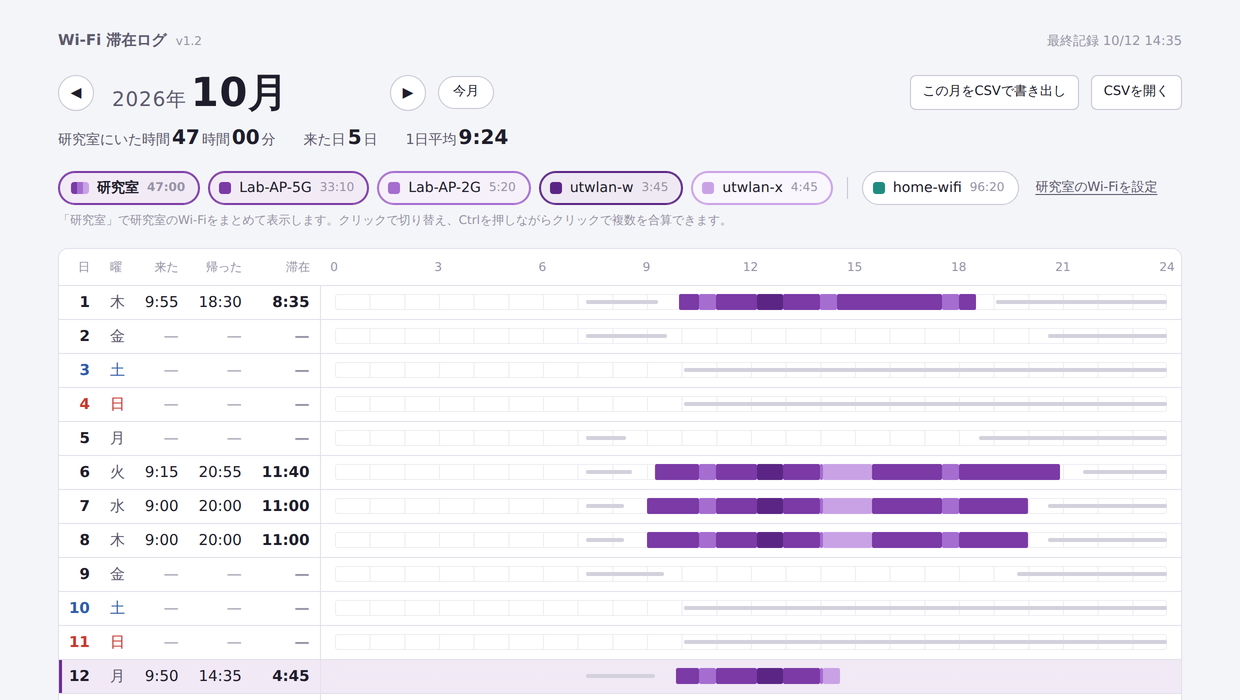
1行が1日です。「研究室」を選ぶと、来た時刻・帰った時刻・滞在時間が並びます。
| 画面の場所 | 内容 |
|---|---|
| 右上「最終記録」 | 最後に記録された時刻。20分以上古いと黄色で警告が出ます。 |
| 右上「表示: 自動」 | 押すたびに ライト → ダーク → 自動 と切り替わります。「自動」はWindowsとChromeの設定(ダークモードかどうか)に合わせます。 |
| 右上「研究室のメンバーと共有…」 | 共有の設定を開きます。共有中は「共有中: 〇〇研究室(送信時刻)」と出ます。 |
| 年・月 | 左上の年と月を押すと、一覧から選んで好きな月に移れます。◀ ▶ で前後の月、「今月」で今月に戻ります。 |
| 研究室にいた時間・来た日・1日平均 | その月の研究室のWi-Fiの集計です。 |
| 「研究室」ボタン | 研究室のWi-Fiをまとめて表示します(はじめはこれが選ばれています)。 |
| 研究室のWi-Fiのボタン | クリックでそのWi-Fiだけを表示します。Ctrlを押しながらクリックすると組み合わせて見られます。数字はその月の接続時間です。 |
| 「その他の接続」 | 押すと、自宅や駅など研究室以外のWi-Fiの一覧が開きます。チェックを付けたWi-Fiを表示し、複数にチェックすると合計します。今月よくつないだ順に並びます。「選択を解除」で研究室の表示に戻ります。研究室以外では来た・帰った・滞在の列は出ません。 |
| 来た・帰った・滞在 | その日の最初の接続、最後の切断、接続時間の合計(時:分)です。研究室のWi-Fiを選んでいるときだけ表示されます。 |
| この月をCSVで書き出し | 勤怠の表をExcelで開けるCSVで保存します。 |
| CSVを開く | 別のPCの wifi_log.csv などを読み込んで表示します(画面へのドラッグでも可)。 |
帯グラフの色
- オレンジ〜黄色系の太い帯: 研究室のWi-Fi(Wi-Fiごとに色が少しずつ違います)
- 細い灰色の線: その他の接続(自宅など)。その他の接続を選ぶと、緑・青・紫などオレンジ以外の色で表示します
- 空白: PCがオフかスリープ中
帯にマウスを乗せると、正確な時刻が出ます。0時をまたぐ接続は日ごとに分けて数え、帰った時刻は「24:00」と表示されます。同じWi-Fiの記録の間が15分以内なら、つながったままだったとみなします。
研究室のWi-Fiを設定する
画面の「研究室のWi-Fiを設定」から、どのWi-Fiを研究室として数えるかを選べます。
はじめは Buffalo-5G-9360 Buffalo-2G-9360 utwlan-w utwlan-x の4つが研究室になっています。研究室が違う場合は、自分の研究室のWi-Fiにチェックを付け直して「保存」を押します。
- 記録の画面で「研究室のWi-Fiを設定」を押します。
- これまでに記録されたWi-Fiが一覧で出るので、研究室や大学のものにチェックを付けます。
- まだ記録にないWi-Fiは、下の欄に名前を入れて「追加」します。
- 「保存」を押すと、オレンジ〜黄色系の色でまとまって表示されます。
設定はブラウザに保存されます。ChromeとEdgeの両方で開く場合は、それぞれで設定します。
研究室のメンバーと共有する
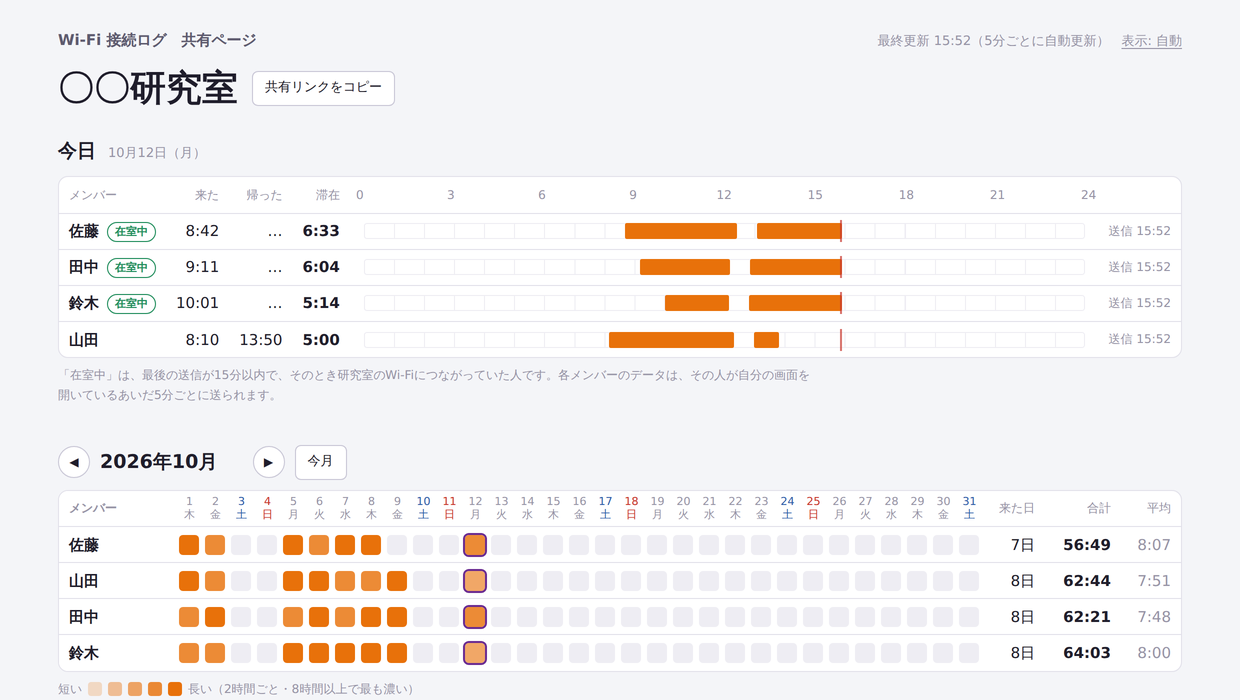
共有ページのリンクを記録の画面に貼り付けるだけで、研究室のメンバーの滞在時間が1つのページに並びます。
- リンクをもらう: 研究室で共有ページを用意した人から、
https://…workers.dev/#r=…の形のリンクをもらいます(まだ誰も用意していなければ、次の章を見てください)。 - 記録の画面で貼り付ける: 右上の「研究室のメンバーと共有…」を押し、リンクと、共有ページに出す名前を入れて「共有を始める」を押します。
- 確認する: 右上に「共有中: 〇〇研究室」と出れば完了です。「共有ページ」を押すと、みんなの様子が見られます。
共有ページで見られること
- みんなの合計: 研究室全員の合計時間と、先月との増減。今月を見ているときは、先月の同じ日までと比べます。
- 月間ランキング: 研究室にいた時間の合計の順位。来た日数、1日平均、先月との増減も出ます。
- 毎日の滞在時間: メンバー×日付の表で、滞在時間を色の濃さで表します。いちばん上の行は、その日に来た人数です。
- その月の記録: いちばん長くいた日、来た日数、連続で来た記録(土日に休んでも途切れない)、皆勤賞、いちばんにぎわった日。
- 曜日ごとのにぎわい: 曜日ごとに、来た人数の平均を棒で表します。
年と月はそれぞれ一覧から選べます。◀ ▶ で前後の月、「今月」で今月に戻ります。共有ページには、何時から何時までいたかは表示しません。出るのは日ごとの合計時間だけです。
送られるもの・送られないもの
- 送られる: 表示名と、研究室のWi-Fiにつながっていた日付・時間帯(直近2ヶ月分)。
- 送られない: Wi-Fiの名前、自宅など研究室以外の記録、PCの情報。
- 送るタイミング: 記録の画面を開いているあいだ、変化があったときだけ5分ごとに送ります。画面を閉じているあいだは送りません。
共有をやめる
右上の「設定」→「共有をやめる」を押すと、共有ページから自分のデータが消えます。表示名を変えたいときも「設定」から変えられます。
共有ページを用意する
研究室で1人だけが、Cloudflareの無料枠で共有ページを作ります。ブラウザだけで設定でき、約10分です。
まず共有サーバーのファイル(share_server_v1.4.zip)をダウンロードして展開します。中の worker.js を使います。Cloudflareの画面の名前は変わることがあるので、見つからないときはCloudflareの公式ドキュメントで「Workers」「D1」「Bindings」を確認してください。
- Workerを作る: Cloudflareにログインし、「Workers & Pages」→「作成」→「Worker」→「Hello World から始める」。名前(例: wifi-share)を付けて「デプロイ」します。
- プログラムを貼り付ける: 作ったWorkerの「コードを編集」を開き、中身を全部消して worker.js の中身を貼り付け、「デプロイ」します。
- データベースを作る: 「ストレージとデータベース」→「D1」→「データベースを作成」(名前の例: wifi-share-db)。
- つなぐ: Workerの「設定」→「バインディング」→「追加」→「D1 データベース」で、変数名に
DBと入れ、作ったデータベースを選んで保存します。 - 研究室のページを作る:
https://wifi-share.(あなたのサブドメイン).workers.devを開き、研究室の名前を入れて「作る」。「共有リンクをコピー」でメンバーに送ります。自分も記録の画面に貼り付けます。
共有リンクを知っている人は誰でも見られ、参加できます。研究室の中だけで共有してください。
過去の接続履歴
インストールした時点で、それより前の数週間〜数か月分の滞在時間が自動で取り込まれます。
Windowsは「Wi-Fiに接続した・切断した」「スリープした・復帰した」をイベントログに残しています。これを読んで、インストール前の滞在時間を推定します。
- さかのぼれる期間: PCによります。ログは古いものから消えていくので、早くインストールするほど多く残ります。
- 表示: ふだんの記録と区別せず、同じように表示・集計します。
- 精度: 切断やスリープの記録が欠けていると長めに出ます。1回の連続接続は最大16時間で打ち切ります。
- もう一度取り込む:
C:\Users\(ユーザー名)\WifiLog\import-history.batをダブルクリックします。何度実行しても二重にはなりません。
更新・PCの引っ越し
更新は新しい install.bat を実行するだけ、引っ越しは wifi_log.csv を1つ持っていくだけです。
新しいバージョンに更新する
新しいzipを展開して install.bat を実行します。記録、研究室のWi-Fiの設定、共有の設定はそのまま引き継がれます。共有ページを用意した人は、Workerの「コードを編集」で中身を新しい worker.js に貼り替えて「デプロイ」します(データは残ります)。
新しいPCに引っ越す
- 古いPCで、エクスプローラーのアドレス欄に
%USERPROFILE%\WifiLogと入力し、wifi_log.csvをUSBメモリやOneDriveにコピーします。 - (任意)古いPCの記録を止めるなら、同じフォルダの uninstall.bat を実行します。
- 新しいPCでzipを展開し、install.bat と同じフォルダに wifi_log.csv を入れます。
- install.bat を実行し、「以前の記録 (wifi_log.csv) を引き継ぎました」と出れば完了です。
新しいPCですでに記録を始めていた場合、インストーラは既存の記録を上書きしません。メモ帳で古い wifi_log.csv を開き、1行目(timestamp,ssid)以外をコピーして、新しいほうの末尾に貼り付けます。順番が前後しても問題ありません。
研究室のWi-Fiと共有の設定はブラウザに保存されています。新しいPCでは、記録の画面で設定し直してください(共有は同じリンクを貼り付ければ再開できます。前のPCの分は、前のPCで「共有をやめる」を押してから)。PCの故障に備えるなら、月に1回 wifi_log.csv をOneDriveなどにコピーしておくと安心です。
困ったとき
まず記録の画面の右上「最終記録」を見ます。数分前なら記録は正常に動いています。
| 症状 | 原因と対処 |
|---|---|
| install.bat を押しても一瞬で閉じる | zipを展開せずに実行しています。「すべて展開」してから実行します。 |
| 開くと「まだ記録がありません」 | インストール直後なら5分待って F5。画面に「インストール用のコピー」と出たら、Ctrl + Alt + W で開き直します。 |
| Ctrl + Alt + W で開かない | ほかのアプリが同じキーを使っています。スタートメニューから開くか、スタートメニューの「すべてのアプリ」で「Wi-Fi 接続ログ」を右クリック →「詳細」→「ファイルの場所を開く」→ アイコンのプロパティで「ショートカット キー」を変えます。 |
| Chrome ではなく別のブラウザで開く | Chromeが見つからないときは、Windowsの既定のブラウザで開きます。Chromeを入れてから install.bat をもう一度実行すると、Chromeで開くようになります。 |
| Wi-Fi名が空欄で、全部「Wi-Fiなし」になる | 位置情報がオフです。設定 → プライバシーとセキュリティ → 位置情報 で、インストール手順の2つをオンにします。 |
| Wi-Fi名が「utwlan-w 2」のように番号付きになる | 位置情報がオフで、予備の方法で読んでいます。位置情報をオンにすると本来の名前に戻ります。混ざった分は研究室の設定で両方にチェックします。 |
| 最終記録が黄色で古いまま | 記録が止まっています。install.bat をもう一度実行すると登録し直せます(記録は消えません)。 |
| 過去の履歴が取り込まれない | イベントログに残っている分しか戻せません。import-history.bat で「見つかりませんでした」なら、そのPCには履歴がありません。 |
| 「共有エラー: 共有サーバーにつながりません」 | ネットにつながっていないか、共有ページのアドレスが変わっています。ネットに戻れば次の更新(5分以内)で自動で送り直します。 |
| 「共有エラー: このメンバーのデータは変更できません」 | ブラウザのデータを消したなどで、共有の鍵が変わりました。「設定」から同じリンクで共有を始め直すと、新しいメンバーとして参加します。古い名前の行は共有サーバーの管理者に消してもらいます。 |
| 共有ページに自分が出てこない | 記録の画面を開いて、右上が「共有中」になっているか確認します。研究室のWi-Fiにつながった記録がない日は出ません。 |
| 画面が黒い(白くしたい) | WindowsかChromeがダークモードになっています。右上の「表示: 自動」を押して「表示: ライト」にすると、この画面だけ白くなります。 |
| 「その他の接続」の一覧の文字が見えない | v1.3 の不具合です。最新版の install.bat を実行して更新してください。 |
| 研究室にいたのに空白がある | PCを閉じていた(スリープ)時間です。仕様どおりです。 |
| 5分ごとに黒い画面が一瞬出る | 通常は出ません。install.bat をもう一度実行してください。 |
手で確かめる
スタートメニューで「PowerShell」を開き、次の2行を実行します。
netsh wlan show interfacesGet-ScheduledTaskInfo -TaskName WifiStayLogger
1行目で「SSID : 〜」が出ればWi-Fi名は読めています。「位置情報のアクセス許可が必要」と出たら位置情報をオンにします。2行目の LastRunTime が数分前、LastTaskResult が 0 なら記録は正常です。
アンインストール
C:\Users\(ユーザー名)\WifiLog\uninstall.bat をダブルクリックします。
共有している場合は、先に記録の画面の「設定」→「共有をやめる」で共有ページから自分のデータを消します。uninstall.bat は記録の停止、スタートメニューとデスクトップのアイコン、エクスプローラーのピン留めを外します。記録(wifi_log.csv)は残すので、不要ならWifiLogフォルダごと削除します。
インストール後のフォルダの中身
| ファイル | 中身 |
|---|---|
| wifi_log.csv | 記録の本体。これだけは消さないでください。 |
| wifi_data.js | 画面表示用に5分ごとに作り直されるコピー。消しても次の記録で戻ります。 |
| viewer.html | 記録の画面。 |
| logger.ps1 | 記録するプログラム。 |
| import-history.bat / .ps1 | 過去の接続履歴を取り込むプログラム。 |
| uninstall.bat / .ps1 | アンインストール用。 |
| icon.ico | アイコン。 |
注意点
- 自分の記録を人に渡さない: wifi_log.csv には、自宅のWi-Fi名や生活のリズムが残っています。
- ダウンロード時の警告: .bat 入りのzipは、ChromeやWindowsが「あまりダウンロードされていないファイル」と警告することがあります。「保存」→「詳細情報」→「実行」で進めてかまいません。
- 大学管理のPC: タスク スケジューラやスクリプトの実行が禁止されていることがあります。その場合は管理者に確認してください。
- 共有はお互いの同意で: 共有ページは、参加したい人だけが自分で設定して参加するものです。誰かに参加を強制したり、勤怠の評価に使ったりするのは避けましょう。
- 自分のためだけに使う: 自分のPCで自分の滞在を振り返るための道具です。他人のPCに入れて記録するのには使わないでください。